Руководство пользователя
На скриншотах — те же Vue-экраны, которые входят в KeenProxy, запущенные в отдельном браузерном демо. Адреса, счётчики, профили и результаты синтетические. Руководство описывает реализованный интерфейс, а не обещает все возможности исторических макетов.
1. Посмотрите обзор
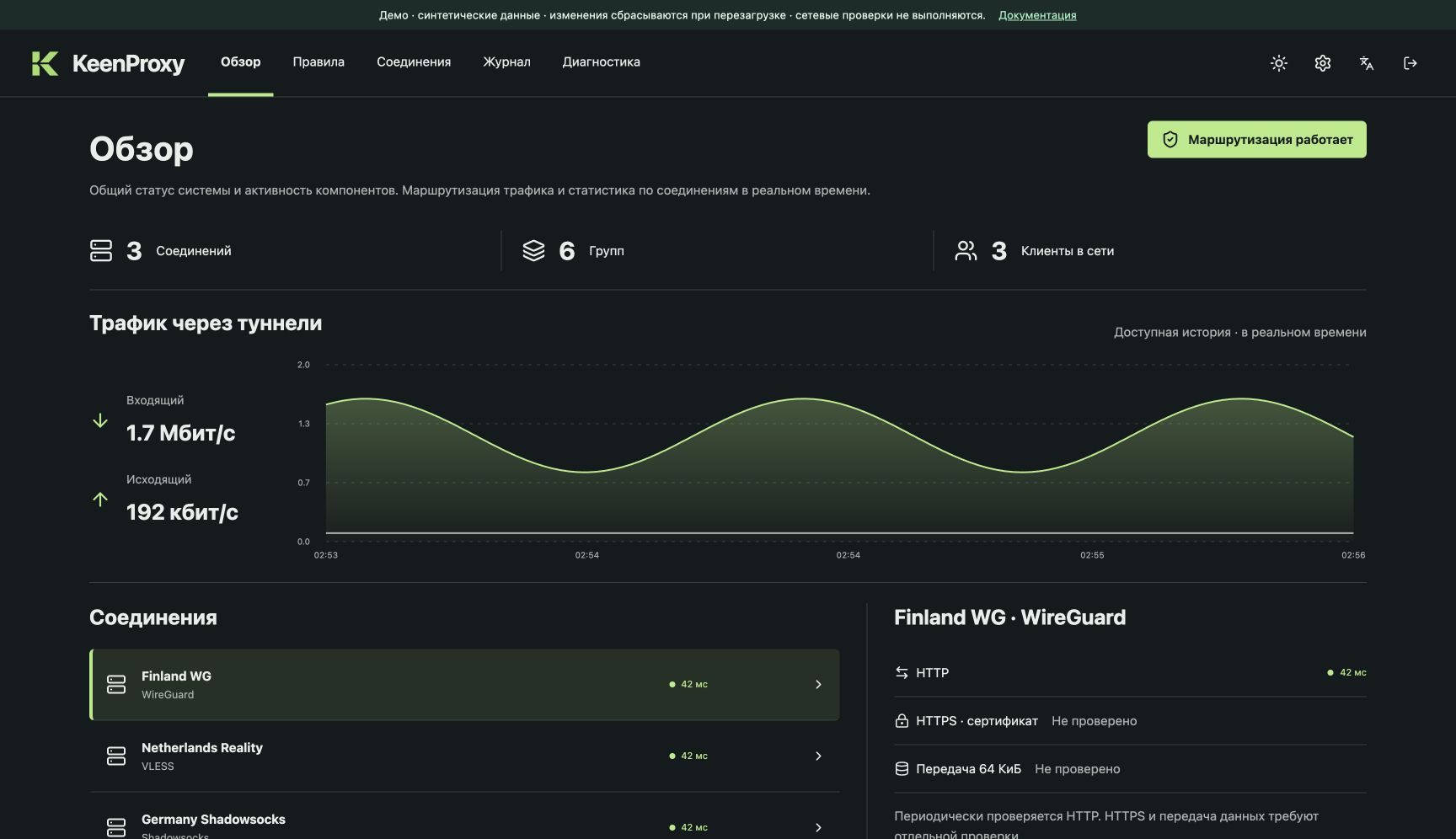
Откройте Обзор. Здесь видны состояние соединений, текущий трафик, загрузка CPU и занятая память всего роутера. Строка KeenProxy показывает долю процессорного времени всего роутера и резидентную память процесса (RSS). В эти цифры входит встроенный sing-box. Расход внешнего клиента TrustTunnel виден в общих показателях роутера. Когда доступен новый релиз, уведомление ведёт в Настройки. Графики показывают наблюдаемую активность и не позволяют определить, есть ли утечки.
2. Настройте соединение
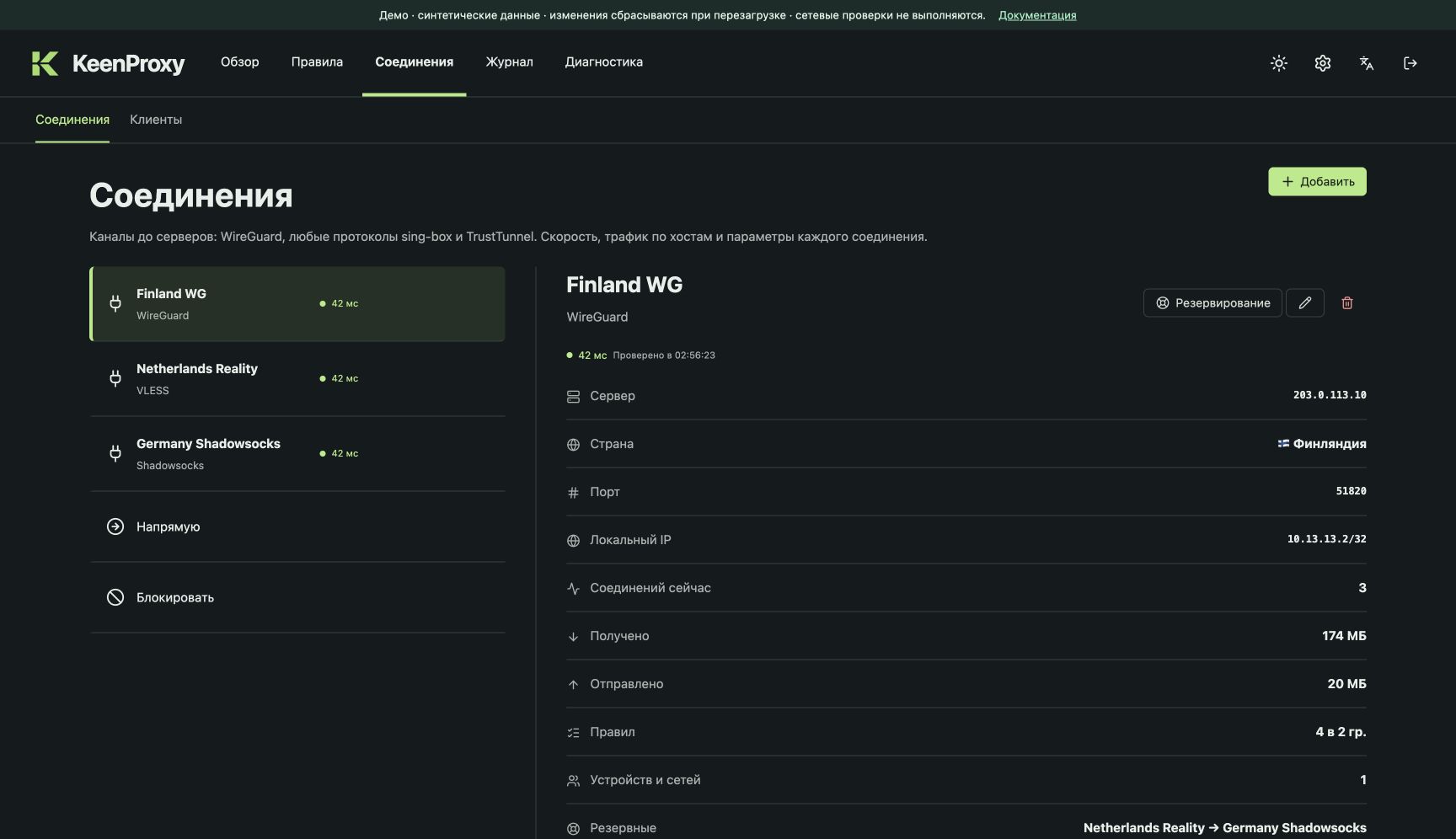
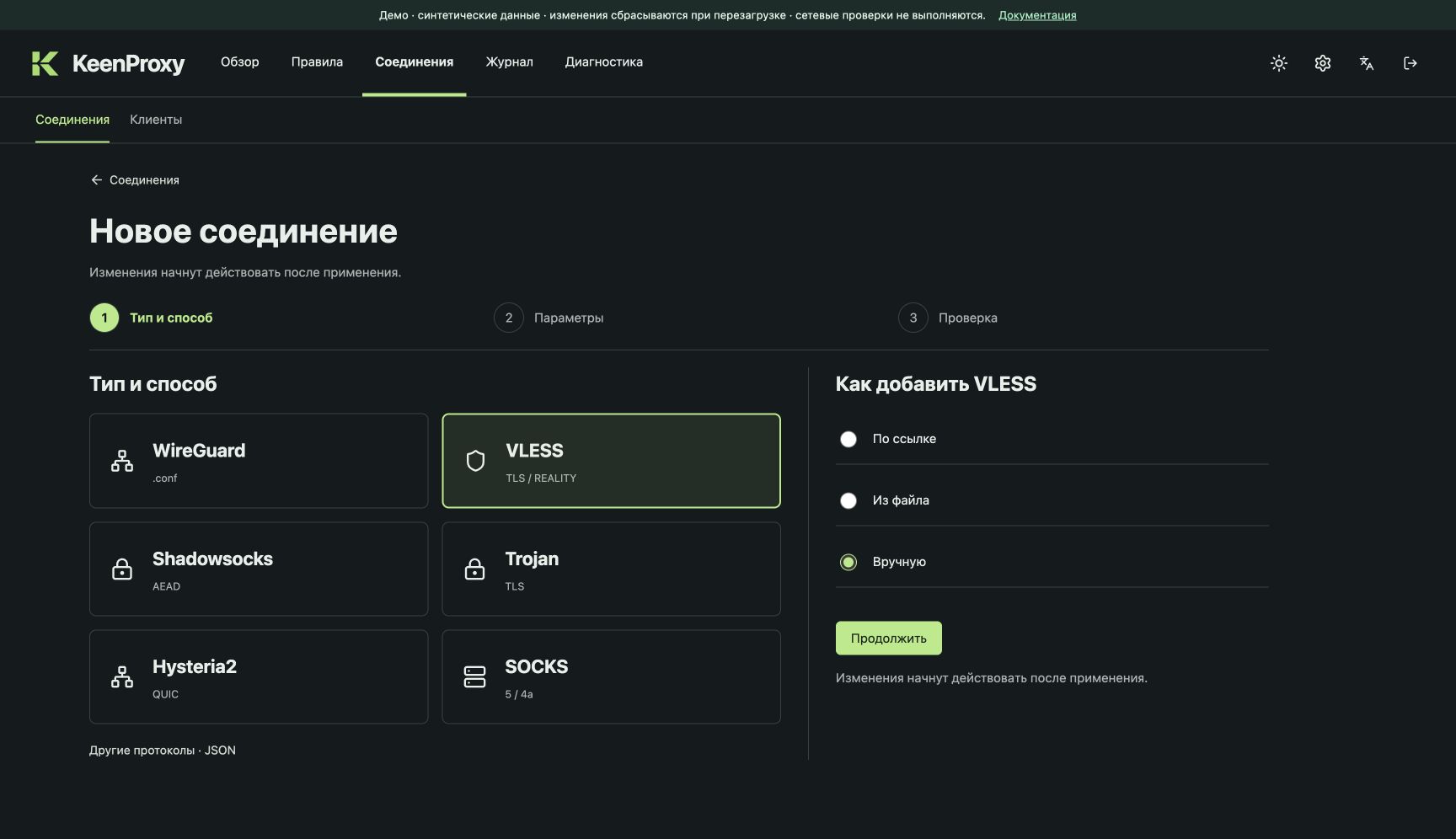
Откройте Соединения. Выберите профиль, чтобы посмотреть параметры и состояние. Нажмите Добавить для открытия мастера: импортируйте поддерживаемую ссылку/файл или задайте поддерживаемый протокол вручную. Выберите понятное имя, проверьте протокол и адрес сервера перед подтверждением.
Мастер принимает .conf, .txt и .json размером до 2 МиБ. Если в файле sing-box несколько профилей, выберите нужный outbound или endpoint. DNS и маршруты роутера остаются под управлением KeenProxy. В разделе Резервирование выберите ближайший резерв и проверьте унаследованную цепочку. Параметры подключения скрыты, пока вы явно их не откроете. См. как работает резервирование.
Изменения попадают в общий черновик. Настоящие реквизиты следует вводить только в локальном сеансе управления своим роутером. В браузерном демо используйте синтетические значения.
3. Добавьте группу маршрутизации
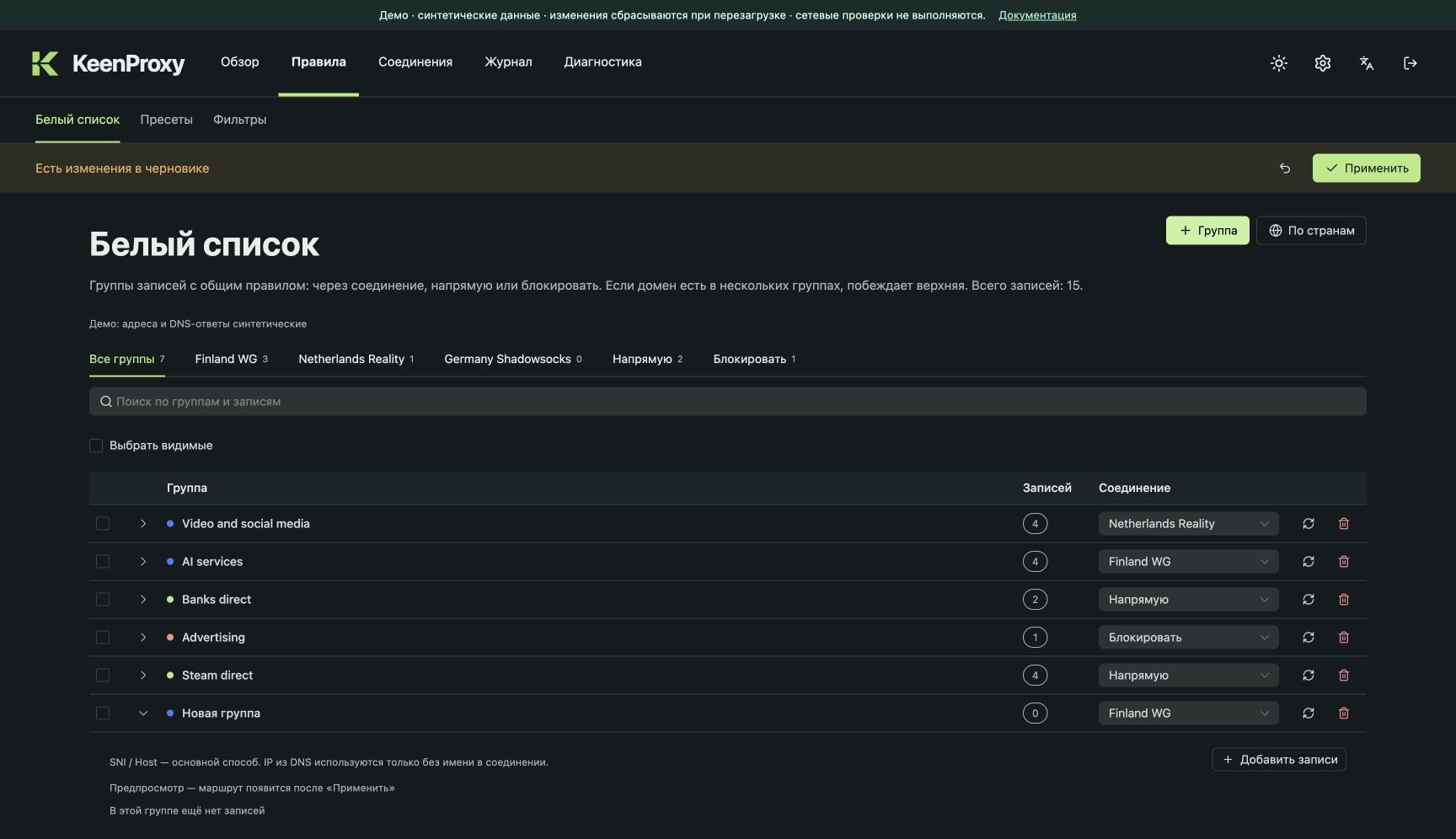
Откройте Правила → Белый список. Создайте группу, задайте имя, выберите целевое соединение либо Напрямую/Блокировать, добавьте домены или адреса. Например, направьте work.example.com через профиль Netherlands. Проверьте импортируемые записи перед подтверждением; выбор стран задаёт более широкую политику.
Чтобы сменить маршрут нескольких доменных групп или групп стран, отметьте их флажками, выберите цель в панели Изменить маршрут и проверьте список. Скрытые фильтром группы могут оставаться выбранными. Нажмите Сохранить в черновик, затем Применить.
Раскройте запись, чтобы посмотреть DNS-наблюдения и срок действия адресов. Наличие IP само по себе не доказывает, что трафик приложения прошёл через нужный туннель.
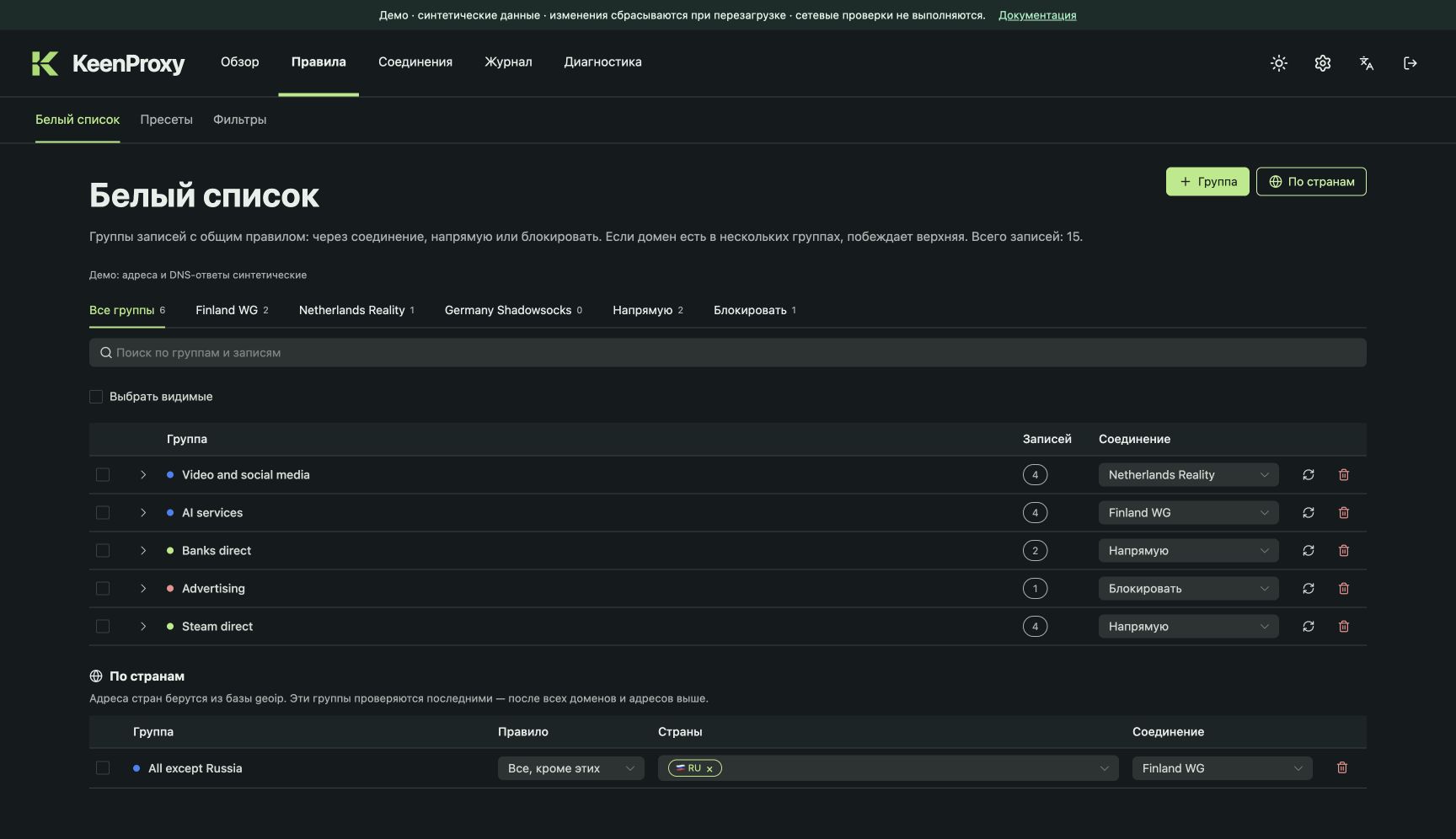
Настройка с иллюстрациями, исключениями стран и приоритетом правил описана в разделе Правила по странам.
4. Попробуйте пресет
Откройте Правила → Пресеты, выберите маршрут и предпросмотр набора. Изучите добавляемые/удаляемые записи и перенесите результат в черновик. Пресеты можно включать, выключать и удалять. Статическое демо содержит один собственный пример набора, а не полный каталог сообщества.
Каталог показывает состав пресетов без DNS-запросов. KeenProxy разрешает адреса включённых пресетов после нажатия Применить. Флажок Обновлять состав с новой версией приложения позволяет принять изменения встроенного пресета после обновления KeenProxy. Блокировка рекламы и других доменов описана в разделе DNS-фильтры.
5. Выберите устройства и сети
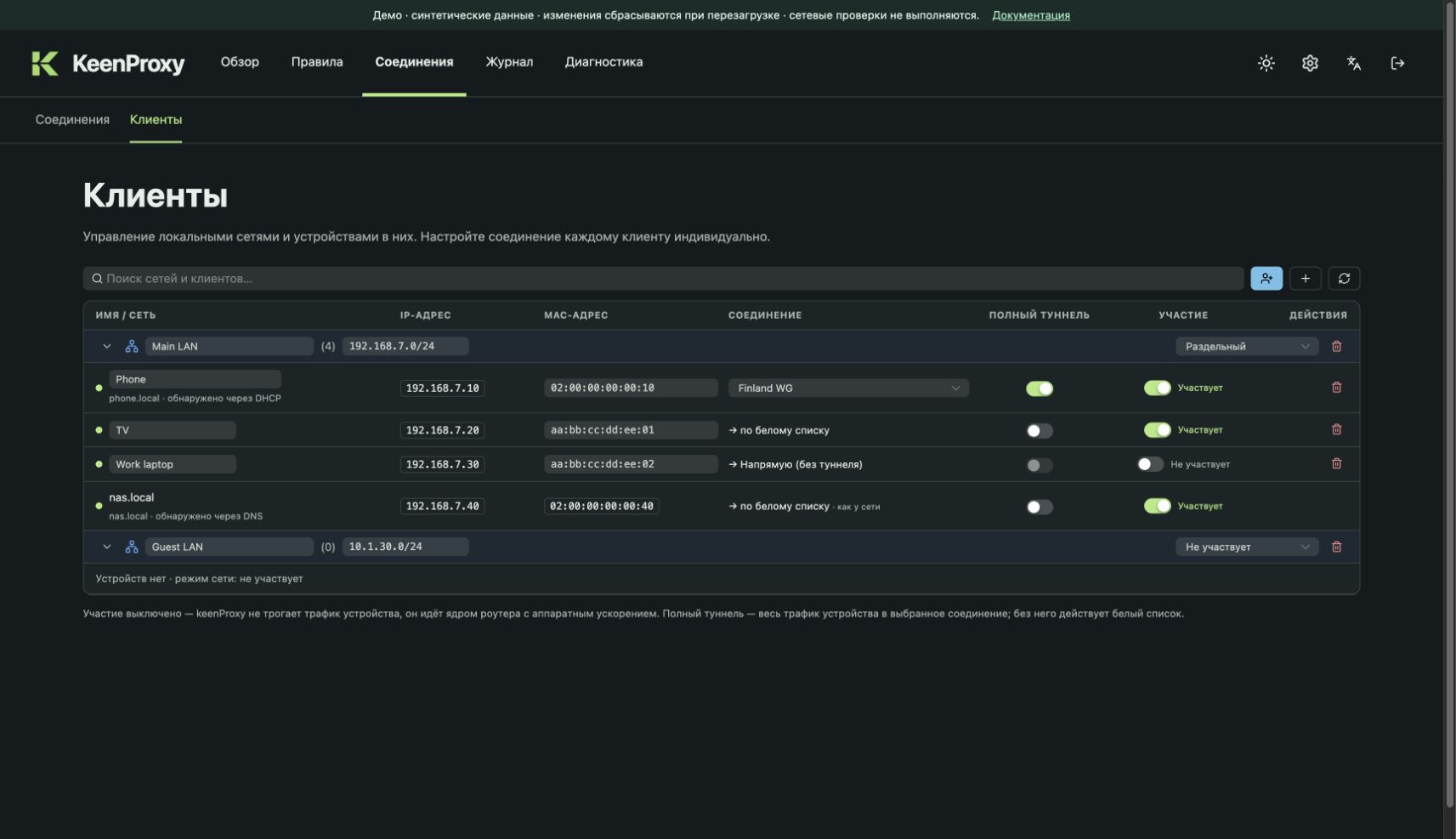
Откройте Соединения → Клиенты. Настройки сети задают политику для подходящей подсети; записи устройств позволяют выбрать её для отдельных клиентов. Раздельный использует избирательные правила, Полный туннель выбирает соединение по умолчанию, Не участвует отключает перехват KeenProxy для этой политики. Перед применением проверьте и устройство, и сеть. Если имя доступно, строка устройства показывает обнаруженный hostname и источник DHCP/DNS. Заданное вручную имя остаётся главным; поиск учитывает оба имени. Обнаружение обновляется в фоне и не записывает имена в конфигурацию.
6. Проверьте и примените
Панель изменений появляется, когда черновик отличается от сохранённой конфигурации. Просмотрите правки на всех экранах и один раз нажмите Применить. Дождитесь успеха. При ошибке проверки/применения прочитайте сообщение и исправьте черновик. Отменить восстанавливает последний сохранённый снимок.
7. Проверьте результат
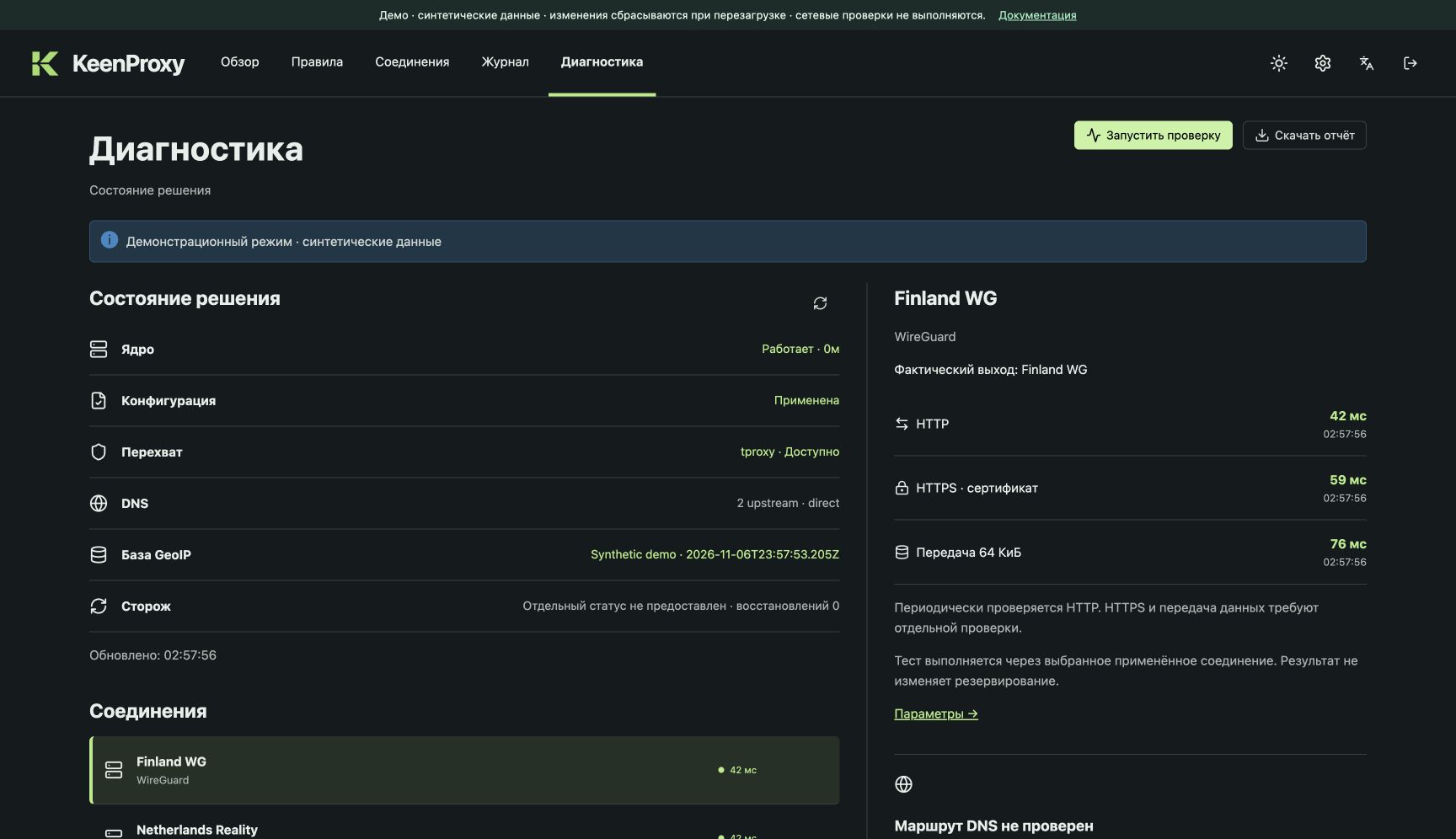
В Диагностике видны время работы ядра, состояние конфигурации и перехвата, настройки DNS, GeoIP и счётчик восстановлений правил firewall. Выберите применённое соединение и нажмите Запустить проверку, чтобы отдельно проверить HTTP, HTTPS с проверкой сертификата и передачу 64 КиБ. Новый или изменённый профиль сначала примените. Результаты проверки не меняют активный резерв. Строка DNS описывает настроенный маршрут. Фактический маршрут проверяйте с нужного устройства. Браузерное демо помечает результаты проверок как синтетические и скрывает кнопку скачивания ZIP.
Выгрузите журналы и диагностику
На роутере откройте Диагностика → Архив для диагностики → Скачать ZIP. См. состав выгрузок и что проверить перед отправкой.
Проверьте, какое правило сработало
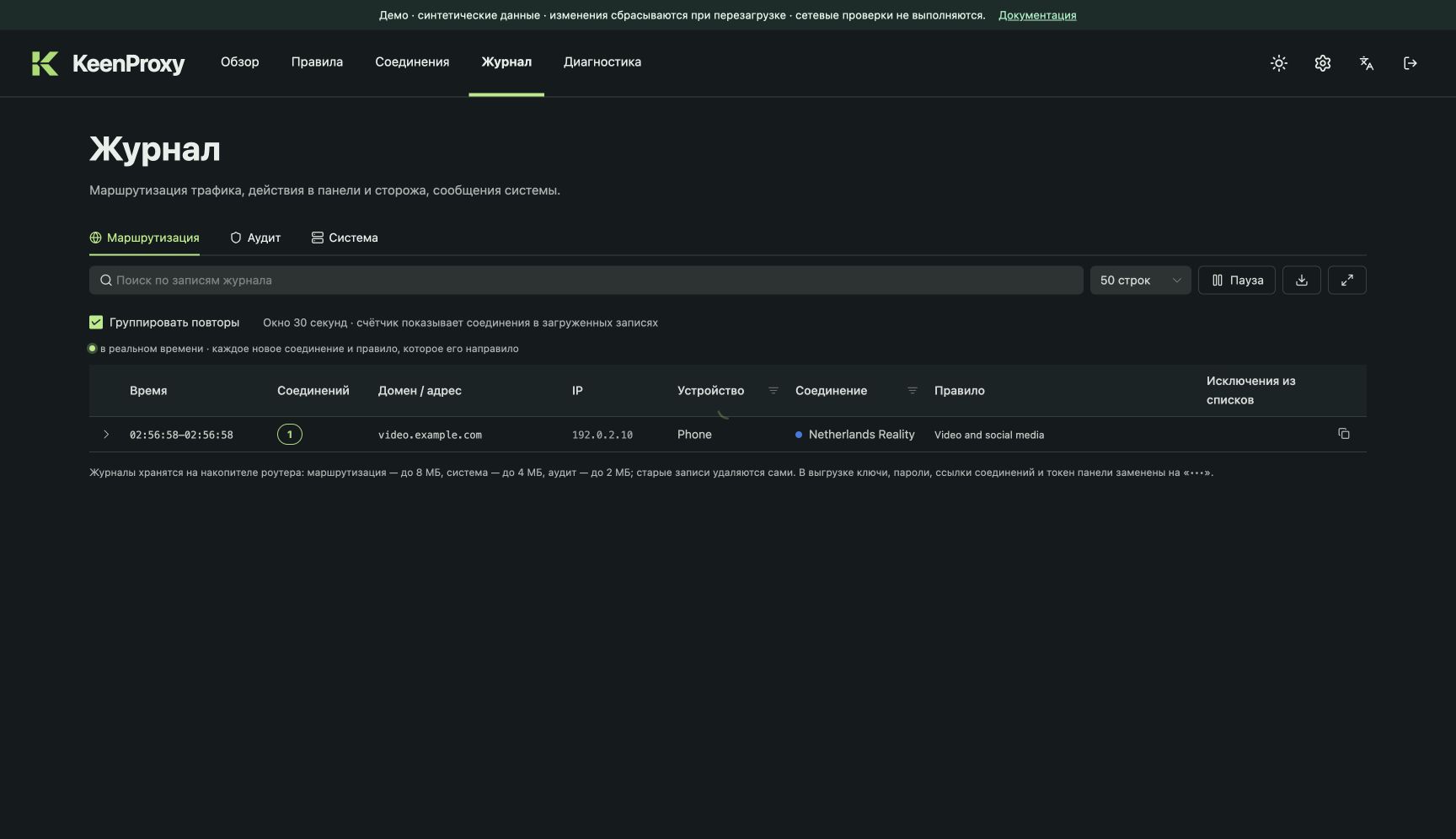
В Журнале переключайтесь между вкладками Маршрутизация, Аудит и Система. В Маршрутизации флажок Группировать повторы объединяет совпадающие загруженные записи в окнах по 30 секунд. Раскройте группу, чтобы увидеть записи, или снимите флажок для просмотра по одной. Поиск и фильтры сужают выборку. Запись показывает выбранный выход. Успешное подключение и передачу проверяйте отдельно в самом приложении. Новые записи в браузерном демо создаёт локальная симуляция.
События восстановления сторожа содержат неудачную проверку firewall и результат проверки после восстановления. ZIP сохраняет безопасные структурированные сведения. Подробнее в диагностике сторожа.
8. Найдите нужный раздел настроек и сделайте резервную копию
Откройте Настройки через значок шестерёнки. На узком экране раздел выбирается из выпадающего списка. По умолчанию открывается DNS. Для резервных копий есть вкладка Конфигурация YAML. Вкладка Сеть и перехват содержит режим REDIRECT/TPROXY и интерфейсы. Во вкладке Доступ к панели находятся адрес прослушивания, путь к токену и доверенные сети. Базы стран показывают состояние GeoIP, а Язык и тема управляют настройками браузера. Сетевые настройки и доступ к панели сохраняются через общую кнопку Применить. После смены адреса прослушивания панели или файла токена нужно перезапустить службу. У Обновлений отдельные кнопки.
Откройте Настройки → DNS и выберите основной и резервный серверы. Выберите провайдера и протокол из списка или откройте Свой DNS-сервер и введите IP-адрес либо URL для DoH, DoT или UDP. В списке есть Cloudflare, Google Public DNS, Quad9, AdGuard, Яндекс DNS, Cisco OpenDNS, CleanBrowsing и Control D. У каждого варианта указана политика фильтрации. KeenProxy сначала обращается к основному серверу и переключается на резервный при недоступности основного. Чтобы изменить список, укажите два разных сервера. Конфигурации с меньшим числом серверов по-прежнему можно использовать и сохранять, если список не менялся. Дополнительные серверы, Bootstrap IP и адрес прослушивания находятся в Дополнительных параметрах. Маршрут DNS и поведение при отказе туннеля настраиваются отдельно.
Откройте Настройки → Конфигурация YAML для импорта, экспорта или восстановления. Импорт и восстановление подготавливают черновик. Проверьте его и нажмите «Применить». Полные резервные копии держите приватными. Браузерное демо экспортирует синтетические JSON-совместимые данные и отключает импорт YAML.
9. Установите или откатите релиз
В подвале панели видны запущенный релиз, вариант сборки, архитектура и короткий хеш коммита. У локальной сборки может не быть тега релиза или хеша. В разделе Настройки → Обновления также видны доступное обновление и предыдущая версия, если они известны. В разделе Диагностика → Сведения о сборке эти данные можно скопировать. В диагностическом ZIP они находятся в status.json.
Откройте Настройки → Обновления. Перед установкой или откатом примените или отмените черновик маршрутизации. Подтвердите версию и дождитесь, пока служба снова ответит. Можно сохранить время автоустановки или оставить её выключенной и запускать обновления вручную. Первоначальная настройка и условия отката описаны в разделе Обновление из панели.